Tutorial Flutter: Cara Mudah Membuat Aplikasi Android dengan Satu Basis Kode

Profile
Prasatya

2 Juli 2025

Tutorial Flutter: Cara Mudah Membuat Aplikasi Android dengan Satu Basis Kode

Tutorial Flutter kali ini akan membahas cara membuat aplikasi Android menggunakan Flutter, framework sumber terbuka yang dikembangkan Google untuk membangun aplikasi multi-platform. Dengan pendekatan satu basis kode (single codebase), Flutter memungkinkan kamu membuat antarmuka (UI) yang menarik dan responsif untuk Android dan iOS secara bersamaan. Artikel ini akan membimbingmu langkah demi langkah, mulai dari instalasi Flutter hingga aplikasi pertamamu siap dijalankan. Yuk, wujudkan ide kreatifmu sekarang!

Apa itu Flutter?

Image

Banyak orang berpikir membuat aplikasi Android itu sulit, namun Tutorial Flutter yang komprehensif ini hadir untuk membimbingmu. Flutter adalah kerangka kerja (framework) open-source dari Google yang dirancang untuk membangun aplikasi mobile, web, dan desktop dari satu basis kode. Flutter menggunakan bahasa Dart yang dikompilasi menjadi kode mesin (ARM/Intel) untuk performa tinggi, sehingga aplikasi yang dihasilkan berjalan cepat dan stabil seperti aplikasi native. Selain itu, Flutter menggunakan mesin grafis Skia untuk merender UI, membuat tampilan aplikasi konsisten di berbagai perangkat. Berikut beberapa keuntungan Flutter:

  • Lintas Platform: Satu kode Dart dapat dijalankan di Android, iOS, web, desktop, dan lebih banyak platform tanpa mengubah logika dasar.
  • Performa Mendekati Native: Flutter mengkompilasi kode Dart langsung menjadi kode mesin, sehingga aplikasi berjalan cepat layaknya native.
  • Rendering Konsisten: Flutter menggunakan mesin grafis Skia untuk menggambar UI, memastikan tampilan yang sama pada setiap perangkat.
  • Hot Reload: Fitur hot reload memungkinkan perubahan kode segera terlihat di emulator tanpa harus memuat ulang aplikasi, mempercepat siklus pengembangan.
  • Integrasi Google: Mudah terhubung dengan layanan Google seperti Firebase, Google Maps, dan lainnya, memperkaya fitur aplikasi.
  • Ekosistem Paket: Komunitas Flutter menyediakan banyak pustaka dan plugin di pub.dev untuk mempercepat pengembangan berbagai fitur aplikasi.

Panduan Tutorial Flutter berikut akan membantumu memahami langkah-langkah yang diperlukan untuk membuat aplikasi Android pertamamu.

Prasyarat Membangun Aplikasi Android

Sebelum mulai coding, pastikan perangkat dan perangkat lunakmu siap. Hal-hal yang dibutuhkan antara lain:

  • Komputer dan OS: Gunakan komputer (Windows, macOS, atau Linux) dengan spesifikasi memadai. Flutter mendukung ketiganya untuk pengembangan mobile.
  • Flutter SDK: Unduh Flutter SDK dari situs resmi dan ekstrak ke direktori pilihan (misalnya C:\flutter di Windows atau ~/flutter di macOS/Linux).
  • Java dan Android SDK: Pastikan Java Development Kit (JDK) telah terinstal (biasanya sudah termasuk di Android Studio). Instal Android Studio agar mendapatkan Android SDK dan emulator. Flutter flutter doctor akan membantu memeriksa kekurangan SDK yang diperlukan.
  • Editor Kode: Instal editor yang mendukung Flutter. Pilihan populer adalah Visual Studio Code (pasang ekstensi Flutter/Dart) atau Android Studio (sudah termasuk plugin Flutter dan emulator).
  • Variabel Lingkungan (PATH): Tambahkan flutter/bin ke PATH sistemmu. Di Windows, atur lewat Environment Variables; di Linux/macOS, tambahkan export PATH="$PATH:/path/to/flutter/bin" ke file konfigurasi shell (~/.bashrc atau ~/.zshrc).
  • Verifikasi Instalasi: Jalankan perintah flutter doctor di terminal atau command prompt. Perintah ini akan mengecek instalasi Flutter, Dart, dan komponen tambahan (Android SDK, lisensi, dll). Pastikan semua tanda centang hijau sebelum lanjut.

Dengan prasyarat lengkap, kamu siap membuat proyek Flutter baru.

Baca Juga: Tutorial Postman: Cara Menggunakan Postman untuk Pemula

Instalasi Flutter

Ikuti langkah-langkah berikut untuk menginstal Flutter SDK dan menyiapkan lingkungan pengembangan:

  1. Unduh Flutter SDK: Kunjungi situs resmi Flutter (flutter.dev) dan unduh paket SDK terbaru sesuai OS. Misalnya file zip untuk Windows atau tarball untuk macOS/Linux.
  2. Ekstrak SDK: Ekstrak file ke direktori yang diinginkan (contoh: C:\src\flutter pada Windows atau ~/flutter pada macOS/Linux).
  3. Atur PATH: Tambahkan direktori flutter/bin ke variabel lingkungan PATH. Di Windows, buka System Properties > Environment Variables > edit PATH. Di Mac/Linux, tambahkan export PATH="$PATH:~/flutter/bin" di ~/.bashrc atau ~/.zshrc, lalu jalankan source ~/.bashrc.
  4. Jalankan flutter doctor: Buka terminal, ketik flutter doctor. Perintah ini memeriksa instalasi Flutter dan melaporkan apa yang perlu diperbaiki (misalnya penerimaan lisensi Android SDK atau instalasi alat tambahan). Ikuti instruksi flutter doctor hingga semua komponen terpasang dengan benar.

Contoh output flutter doctor idealnya menunjukkan semua komponen tercentang hijau. Jika ada masalah (misalnya lisensi yang belum disetujui), selesaikan sesuai petunjuk tool tersebut. Setelah flutter doctor bersih, kamu siap membuat proyek Flutter pertama.

Membuat Proyek Flutter Pertama

Dengan Flutter terinstal, selanjutnya buat proyek baru. Ada dua cara utama:

  1. Melalui Command Line:

    • Buka terminal atau CMD, lalu navigasi ke direktori tempat kamu ingin membuat proyek (misal cd Documents).

    • Ketik perintah berikut:

      flutter create nama_proyek

      Ganti nama_proyek sesuai keinginan. Perintah ini akan membuat folder baru berisi proyek Flutter standar, lengkap dengan file main.dart.

    • Setelah selesai, masuk ke folder proyek:

      cd nama_proyek
    • Jalankan aplikasi pertama dengan:

      flutter run

      Aplikasi sederhana bawaan Flutter akan dijalankan di emulator atau perangkat yang terhubung.

  2. Melalui IDE (VS Code atau Android Studio):

    • VS Code: Pastikan ekstensi Flutter sudah terpasang. Tekan Ctrl+Shift+P (Cmd+Shift+P di Mac), pilih “Flutter: New Project”, lalu beri nama proyek dan tentukan lokasi folder.
    • Android Studio: Buka Android Studio, pilih Start a new Flutter project. Isi nama proyek, lokasi Flutter SDK, dan klik Finish. Android Studio akan membuat proyek Flutter baru lengkap dengan struktur file.

Setelah proyek dibuat, kamu akan melihat struktur utama Flutter seperti: folder lib/ (kode aplikasi utama termasuk main.dart), folder android/ dan ios/ (kode dan pengaturan platform Android/iOS), file pubspec.yaml (untuk mengelola package/dependensi), dan folder test/ (untuk kode pengujian).

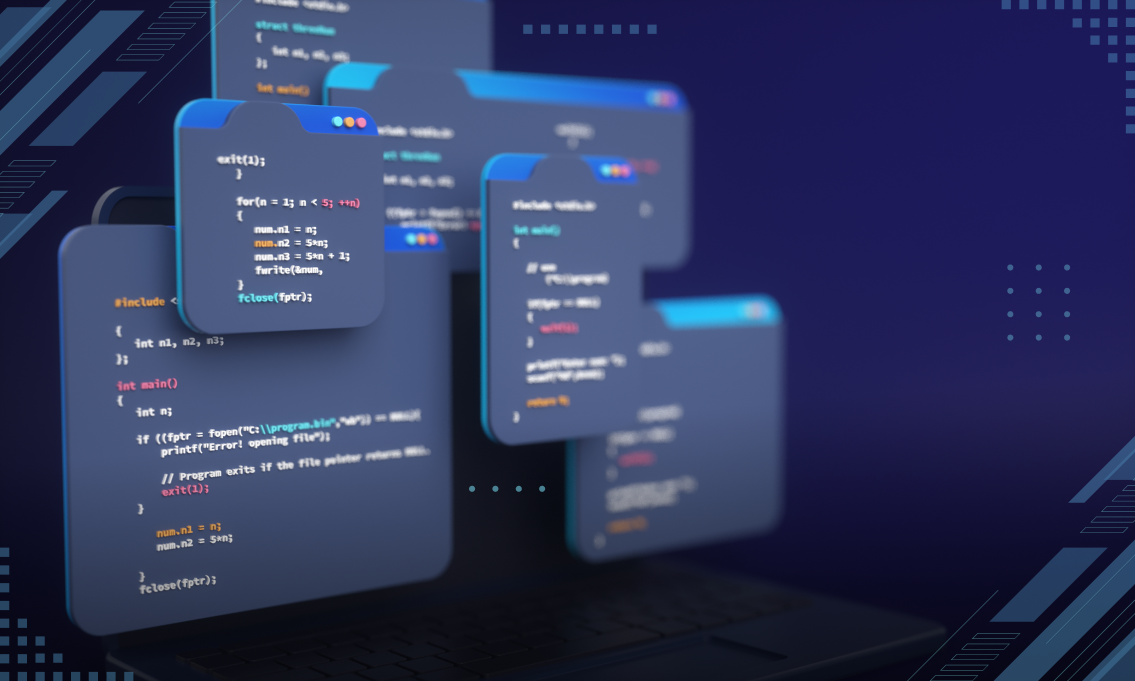
Ilustrasi pengembang sedang membuat aplikasi Android dengan Flutter. Setelah berhasil membuat proyek, kamu dapat menjalankan aplikasimu di emulator atau perangkat fisik. Gambar di atas menunjukkan seorang pengembang yang menjalankan aplikasi Android Flutter di laptop. Setelah aplikasi berjalan lancar, kamu akan melihat struktur proyek Flutter baru, misalnya folder lib/ (kode utama di main.dart), folder android/ dan ios/ (kode platform spesifik), serta file pubspec.yaml untuk mengelola dependensi dan aset yang digunakan aplikasi.

Mengenal Widget

Widget adalah elemen dasar antarmuka di Flutter. Semua komponen UI seperti teks, gambar, tombol, maupun tata letak dibangun dari widget. Secara konsep, Flutter menerapkan komposisi widget: widget sederhana disusun menjadi widget yang lebih kompleks. Ada dua jenis widget utama dalam Flutter:

  • StatelessWidget: Widget yang bersifat statis. Setelah dibuat, kontennya tidak akan berubah kecuali widget tersebut dibuat ulang. Contoh: Text, Icon, atau gambar yang tidak interaktif.
  • StatefulWidget: Widget yang dinamis dan dapat berubah berdasarkan interaksi pengguna atau perubahan data. Widget ini memiliki objek State tersendiri. Contoh: tombol yang dapat berubah teks saat ditekan, animasi yang bermain, atau form input.

Pemahaman mendalam tentang widget sangat penting karena hampir semua yang terlihat di layar aplikasi Flutter adalah kombinasi widget. Misalnya, Scaffold adalah widget dasar untuk struktur layar, AppBar untuk bar atas, Column/Row untuk tata letak vertikal/horizontal, dll.

Mengatur Tampilan (UI)

Flutter menggunakan widget layout untuk mengatur posisi dan tampilan komponen UI. Contoh widget layout yang umum digunakan:

  • Row: Menata widget secara horizontal dalam satu baris.
  • Column: Menata widget secara vertikal dalam satu kolom.
  • Stack: Menumpuk widget, memungkinkan penempatan widget di atas widget lain (misalnya menampilkan teks di atas gambar).
  • Container: Wadah fleksibel yang bisa diberi margin, padding, warna latar, border, dan dekorasi lain.
  • ListView/GridView: Untuk menampilkan daftar bergulir atau grid widget.

Kamu juga dapat menambahkan gaya (styling) ke widget. Misalnya untuk widget Text ada properti style dengan TextStyle. Contoh penulisan kode Flutter untuk widget teks berwarna merah tebal:

Text( 'Halo, ini adalah teks!', style: TextStyle( color: Colors.red, fontSize: 20.0, fontWeight: FontWeight.bold, ), )

Contoh lainnya, widget Container dengan margin, padding, dan dekorasi:

Container( margin: EdgeInsets.all(20), padding: EdgeInsets.all(10), decoration: BoxDecoration( color: Colors.blueAccent, borderRadius: BorderRadius.circular(8), ), child: Text('Contoh Container'), )

Dengan memahami dan menggabungkan berbagai widget layout dan styling, kamu bisa membuat antarmuka yang kompleks, responsif, dan menarik di Flutter.

Baca Juga: Tutorial Script HTML Bucin di 2025! Pengertian dan Caranya, Simak Yuk!

Hot Reload

Fitur Hot Reload Flutter adalah salah satu keunggulan terbesarnya. Hot reload memungkinkan kamu melihat perubahan kode secara instan di aplikasi yang sedang berjalan. Ketika kamu menyimpan file setelah mengubah tampilan UI atau logika sederhana, Flutter secara otomatis meng-injeksi kode baru ke dalam aplikasi tanpa perlu memulai ulang dari awal.

Keuntungan hot reload antara lain:

  • Perubahan Cepat: Kode yang disimpan langsung diperbarui di emulator/perangkat, sehingga kamu bisa langsung melihat efek modifikasi UI atau behavior.
  • Tanpa Kehilangan State: Aplikasi mempertahankan keadaan terakhirnya. Misalnya, jika sedang berada di halaman tertentu dengan beberapa input terisi, data tersebut masih utuh setelah hot reload.
  • Produktivitas Tinggi: Siklus edit–save–uji menjadi sangat cepat. Kamu bisa bereksperimen dengan desain atau fitur UI dengan lebih efisien.

Untuk menggunakan hot reload, cukup simpan perubahan kode (Ctrl+S atau Cmd+S) di IDE yang mendukung Flutter. Emulator atau perangkat akan menampilkan pembaruan secara otomatis. Jika ada perubahan yang lebih besar (seperti pengubahan struktur widget utama), kamu bisa menggunakan Hot Restart, tetapi dalam banyak kasus hot reload sudah cukup.

Meluncurkan Aplikasi Android

Membangun, menjalankan, dan menerbitkan aplikasi Android melibatkan beberapa tahap. Berikut langkah umumnya:

Membangun Aplikasi

  1. Pemilihan Pendekatan: Jika kamu ingin kinerja maksimal dengan akses penuh ke API Android, pengembangan native (Java/Kotlin) di Android Studio bisa dipilih. Namun, Flutter adalah pilihan efisien karena satu basis kode untuk Android dan iOS.
  2. Persiapan Proyek: Buat proyek baru seperti dijelaskan sebelumnya. Atur struktur tampilan dan logika aplikasimu menggunakan widget.
  3. Desain UI & Logic: Implementasikan desain UI dengan widget serta tambahkan kode logika di lib/main.dart atau file Dart lain sesuai kebutuhan. Uji setiap fitur dengan memasukkan data dan memperhatikan outputnya di emulator.

Menjalankan Aplikasi

Untuk menguji aplikasi yang sudah dibuat:

  • Emulator Android: Di Android Studio, kamu bisa menjalankan emulator dengan konfigurasi perangkat tertentu. Cukup pilih emulator dan tekan tombol Run.
  • Perangkat Fisik: Sambungkan smartphone Android ke komputer dengan kabel USB (aktifkan USB Debugging di pengaturan developer). Setelah terhubung, jalankan perintah flutter run atau klik Run di IDE. Aplikasi akan terinstal dan dijalankan di perangkat.

Contoh tampilan aplikasi Android pada smartphone. Untuk menguji aplikasi, kamu dapat menjalankannya pada emulator atau langsung di smartphone melalui USB Debugging. Setelah aplikasi berjalan lancar di emulator/perangkat, kamu siap melanjutkan ke proses penerbitan ke Google Play Store.

Menerbitkan Aplikasi

Setelah aplikasi selesai dan diuji, langkah terakhir adalah menerbitkannya agar dapat diunduh pengguna:

  1. Google Play Console: Buat akun developer di Google Play Console (biaya satu kali sekitar $25 untuk Android). Siapkan listing aplikasi dengan menambahkan nama, deskripsi, ikon, tangkapan layar, dan kategori aplikasi.

  2. Release Build: Buat build release aplikasi. Pastikan kamu sudah mengonfigurasi keystore untuk menandatangani (sign) aplikasi jika diperlukan. Jalankan perintah:

    flutter build appbundle --release

    Perintah ini akan menghasilkan file .aab (Android App Bundle) di folder build/app/outputs/.

  3. Unggah & Publikasi: Di Play Console, unggah file .aab yang telah dibuat. Atur informasi distribusi (misalnya gratis atau berbayar, serta negara distribusi). Setelah semua detail terisi, kirim aplikasi untuk ditinjau Google. Jika disetujui, aplikasi kamu akan tayang di Play Store.

Kesimpulan

Belajar membuat aplikasi Android dengan Flutter adalah langkah awal yang baik dalam membangun karier di bidang pengembangan perangkat lunak. Tutorial Flutter ini telah membahas dasar-dasar penting—mulai dari instalasi Flutter, pembuatan proyek, hingga penerbitan aplikasi. Dengan menguasai Flutter dan bahasa Dart, kamu dapat membuat aplikasi untuk Android dan iOS dengan lebih efisien. Flutter juga membuka peluang karier yang menjanjikan karena banyak perusahaan dan startup yang mengadopsinya.

Melalui Tutorial Flutter ini, kamu telah mempelajari bagaimana menyusun UI dengan widget, memanfaatkan hot reload untuk pengembangan cepat, serta melalui proses uji dan publikasi aplikasi. Teruslah bereksperimen dengan berbagai widget dan paket tambahan untuk membuat aplikasi yang lebih kompleks dan menarik. Praktik secara konsisten akan memperkuat pemahamanmu. Semoga Tutorial Flutter ini bermanfaat dan selamat mencoba!

Image

Bagi yang ingin memperluas kemampuan, CodePolitan menyediakan KelasFullstack From A to Z. Kelas online ini cocok untuk kamu yang ingin membangun karier sebagai web/mobile developer, dengan materi lengkap dari frontend hingga backend. Pelajari keterampilan yang dibutuhkan industri, tingkatkan peluang gaji tinggi, dan wujudkan ide bisnis onlinemu dengan CodePolitan.

What do you think?

Reactions