Mengubah versi Angular CLI

Profile
Mila karmeliyah

2 Oktober 2024

Mengubah versi Angular CLI

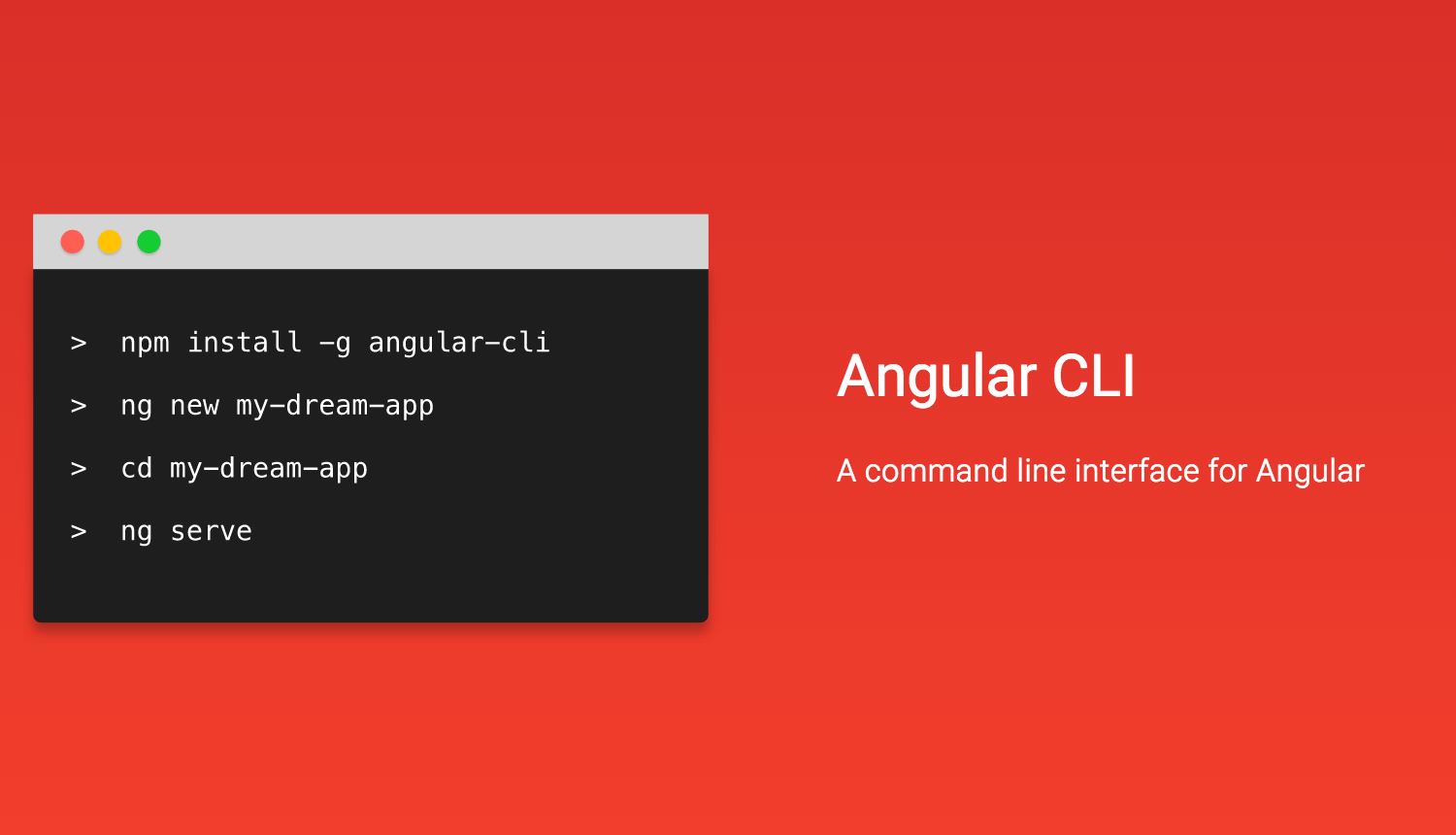
Angular CLI (Command Line Interface) adalah alat yang sangat berguna dalam pengembangan aplikasi Angular, mempermudah pembuatan proyek, komponen, modul, dan banyak lagi. Terkadang, kita perlu mengubah versi Angular CLI yang digunakan dalam proyek, baik untuk menggunakan fitur terbaru maupun untuk menyesuaikan versi proyek yang sudah ada. Berikut adalah langkah-langkah cara mengubah versi Angular CLI pada komputer Anda.

1. Cek Versi Angular CLI Saat Ini

Sebelum mengubah versi Angular CLI, kita perlu memeriksa versi yang sedang digunakan. Anda bisa menggunakan perintah berikut untuk mengetahui versi Angular CLI saat ini:

ng version

Atau, bisa juga dengan menggunakan perintah:

ng --version

Ini akan menampilkan informasi tentang versi Angular CLI serta versi Angular yang diinstal pada proyek Anda.

2. Menghapus Angular CLI yang Ada

Jika Anda ingin mengganti versi Angular CLI, pertama-tama Anda perlu menghapus versi yang sudah terinstal. Gunakan perintah berikut untuk menghapus Angular CLI dari sistem Anda:

npm uninstall -g @angular/cli

Perintah di atas akan menghapus instalasi Angular CLI secara global. Jika Angular CLI diinstal secara lokal dalam proyek, gunakan:

npm uninstall @angular/cli

3. Menginstal Versi Angular CLI yang Diinginkan

Setelah versi lama dihapus, Anda bisa menginstal versi Angular CLI yang baru sesuai kebutuhan. Ada dua cara menginstal Angular CLI, yaitu:

  • Menginstal versi terbaru:

Untuk menginstal versi Angular CLI terbaru, gunakan perintah berikut:

npm install -g @angular/cli@latest

  • Menginstal versi tertentu:

Jika Anda membutuhkan versi tertentu, misalnya versi 11, gunakan perintah berikut:

npm install -g @angular/cli@11

Anda dapat mengganti angka 11 dengan versi yang Anda butuhkan.

4. Verifikasi Instalasi

Setelah proses instalasi selesai, periksa kembali versi Angular CLI yang terpasang untuk memastikan bahwa versi yang diinginkan telah terinstal:

ng --version

Jika versi yang ditampilkan sesuai dengan yang diinginkan, maka proses pengubahan versi Angular CLI telah berhasil.

5. Mengelola Beberapa Versi Angular CLI (Opsional)

Terkadang, Anda mungkin ingin menggunakan beberapa versi Angular CLI di sistem Anda tanpa harus menghapus atau mengganti versi secara terus-menerus. Untuk keperluan ini, Anda bisa menggunakan npx.

Misalnya, untuk menggunakan Angular CLI versi 9 tanpa menginstalnya secara global, Anda bisa menjalankan:

npx -p @angular/cli@9 ng new my-project

Perintah ini akan menjalankan Angular CLI versi 9 secara langsung, tanpa perlu mengubah instalasi global.

Kesimpulan

Mengubah versi Angular CLI sangat mudah dilakukan dengan beberapa perintah dasar di atas. Penting untuk selalu memeriksa dokumentasi resmi Angular dan memperhatikan kompatibilitas antara versi Angular CLI dengan proyek Anda. Dengan demikian, Anda bisa memastikan proyek berjalan lancar tanpa masalah versi.

Mengelola versi Angular CLI secara bijak akan sangat membantu terutama ketika bekerja pada berbagai proyek Angular dengan versi yang berbeda.

What do you think?

Reactions